يعاني العديد من مستخدمي نظام التشغيل “ويندوز” من مشكلة بطء التشغيل التي تطرأ بعد فترة من استخدام أجهزتهم، وذلك نتيجة لتراكم التطبيقات المثبتة واستخدامها المتواصل. وبينما يلجأ البعض إلى إعادة تثبيت النظام كحل جذري، توجد حلول وطرق أخرى فعالة لمعالجة هذه المشكلة دون الحاجة إلى هذه الخطوة الجذرية. ومع ذلك، يجب التنويه إلى أن هذه الحلول تكون أكثر فعالية مع الأجهزة التي كانت تتمتع بأداء سريع في البداية، وتتطلب عتادًا مناسبًا، فإذا كانت مواصفات جهازك قديمة فهي السبب الرئيسي في البطء.
تتزايد الشكاوى من أداء ويندوز البطيء مع مرور الوقت، خاصة مع كثرة البرامج والتحديثات. يؤثر هذا على إنتاجية المستخدم وتجربة العمل بشكل عام. تعتبر مشكلة بطء التشغيل من أكثر المشاكل شيوعًا التي تواجه مستخدمي الكمبيوتر، وتتطلب حلولًا عملية وفعالة.
1- باستخدام مدير المهام
تعتبر هذه الطريقة الأسرع والأكثر سهولة، إذ لا تتطلب أي مهارات خاصة أو معرفة متعمقة بأنظمة التشغيل. كل ما عليك فعله هو فتح تطبيق مدير المهام. ثم يمكنك التوجه إلى صفحة تطبيقات بدء التشغيل، وهي التطبيقات التي تعمل تلقائيًا عند تشغيل جهاز الكمبيوتر الخاص بك.
تجد في هذه القائمة خيارًا يوضح لك تأثير كل تطبيق على سرعة تشغيل النظام، سواء كان تأثيره كبيرًا أم لا. يمكنك إيقاف تشغيل التطبيقات التي لها تأثير كبير على سرعة بدء تشغيل النظام، وهذا لا يعني أنك لن تتمكن من الوصول إليها أو تشغيلها لاحقًا، بل يمكنك القيام بذلك بسهولة.
2- طريقة أخرى للوصول إلى خيار تطبيقات بدء التشغيل
عمومًا، يعد خيار تطبيقات بدء التشغيل الخاص بنظام “ويندوز” أحد أفضل الحلول للتحكم في التطبيقات التي تعمل تلقائيًا مع تشغيل الجهاز. لذلك، يوفر النظام أكثر من طريقة للوصول إليها وتعديلها. إذا كانت واجهة مدير المهام غير مريحة لك، يمكنك استخدام واجهة الإعدادات الجديدة في “ويندوز 11”.
يمكنك القيام بذلك عبر التوجه إلى تطبيق الإعدادات ثم خيار التطبيقات ثم تطبيقات بدء التشغيل، لتظهر أمامك مجموعة من التطبيقات التي تعمل تلقائيًا. تجد إلى جوار كل تطبيق خيار تشغيله أو إيقافه، ومن خلال تغيير هذا الخيار يمكنك التحكم في حالة تشغيل التطبيق مع النظام.
3- تعديل سجل النظام
لنظام “ويندوز” آلية تحكم في كافة تفاصيله تدعى “سجل النظام” أو “ريجستري” (Registry)، وهي تتيح لك التحكم في كافة التفاصيل والعمليات الدقيقة التي يقوم بها النظام دون علمك. يمكنك بسهولة التعديل على سجل النظام وإيقاف التطبيقات التي تعمل تلقائيًا مع النظام إلى جانب العديد من النقاط الأخرى.
ولكن يجب التنويه إلى أن عملية تعديل سجل النظام هي عملية احترافية ومتطورة تتطلب مستوى معينًا من المهارة والدقة حتى لا تتسبب في تلف النظام. يمكنك الوصول إلى سجل النظام بسهولة عبر التوجه لقائمة التشغيل في “ويندوز” وكتابة أمر “ريغ إيدت” (Regedit)، ثم تحتاج إلى التوجه للعنوان المناسب.
وهناك تجد جميع التطبيقات التي تعمل افتراضيًا عند فتح نظام “ويندوز” الخاص بك، وكل ما عليك فعله هو الضغط على التطبيق ثم اختيار “تعديل” وتغيير قيمة الرقم الموجود إلى جوار التطبيق. إذا كنت ترغب في تشغيل التطبيق مع بدء نظام “ويندوز” تلقائيًا، تأكد أن يبدأ برقم 02، وإذا كنت ترغب في إيقاف تشغيله، فتأكد أن يبدأ برقم 03. ينصح دائمًا بأخذ نسخة احتياطية من سجل النظام قبل التعديل عليه.
4- تحميل تطبيق “أوتوران” من “مايكروسوفت”
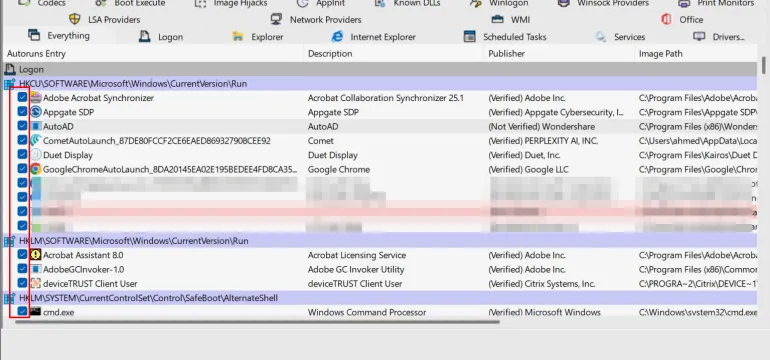
توفر “مايكروسوفت” تطبيقًا خارجيًا يمكن تحميله من متجر التطبيقات للتعديل في التطبيقات التي تعمل تلقائيًا مع نظام التشغيل، وهو خيار أسهل من تعديل سجل النظام وأكثر احترافية من تعديل قائمة التطبيقات تقليديًا. يطلق على هذا التطبيق اسم “أوتوران” (Autorun)، ويمكن تحميله من متجر “مايكروسوفت” الرسمي مباشرة، وهو من التطبيقات التي لا تحتاج إلى تثبيت حتى تعمل.
فور تحميل التطبيق، تجد أمامك قائمة بالتطبيقات التي تعمل تلقائيًا، ويمكنك اختيار التطبيق الذي ترغب في تفعيله أو إزالته. يساعد هذا التطبيق في تحسين أداء الكمبيوتر بشكل ملحوظ.
من المتوقع أن تواصل “مايكروسوفت” تطوير أدواتها لتحسين سرعة ويندوز وتسهيل عملية إدارة التطبيقات. سيتم التركيز في التحديثات القادمة على تحسين كفاءة استخدام الموارد وتقليل استهلاك الطاقة. يجب على المستخدمين متابعة التحديثات الرسمية لضمان حصولهم على أحدث التحسينات والإصلاحات.